
Beste,
Ik neem via jullie telefonische dienst contact met u op via deze weg.
Sinds onze verhuizing werkt onze Google Nest Learning E thermostaat niet meer.
Het probleem is dat de Thermostaat niet meer koppeld met de Heat Link E die er bij zit. De thermostaat zit dus niet aan de muur, maar is los en praat met de Heat Link die aan de muur zit.
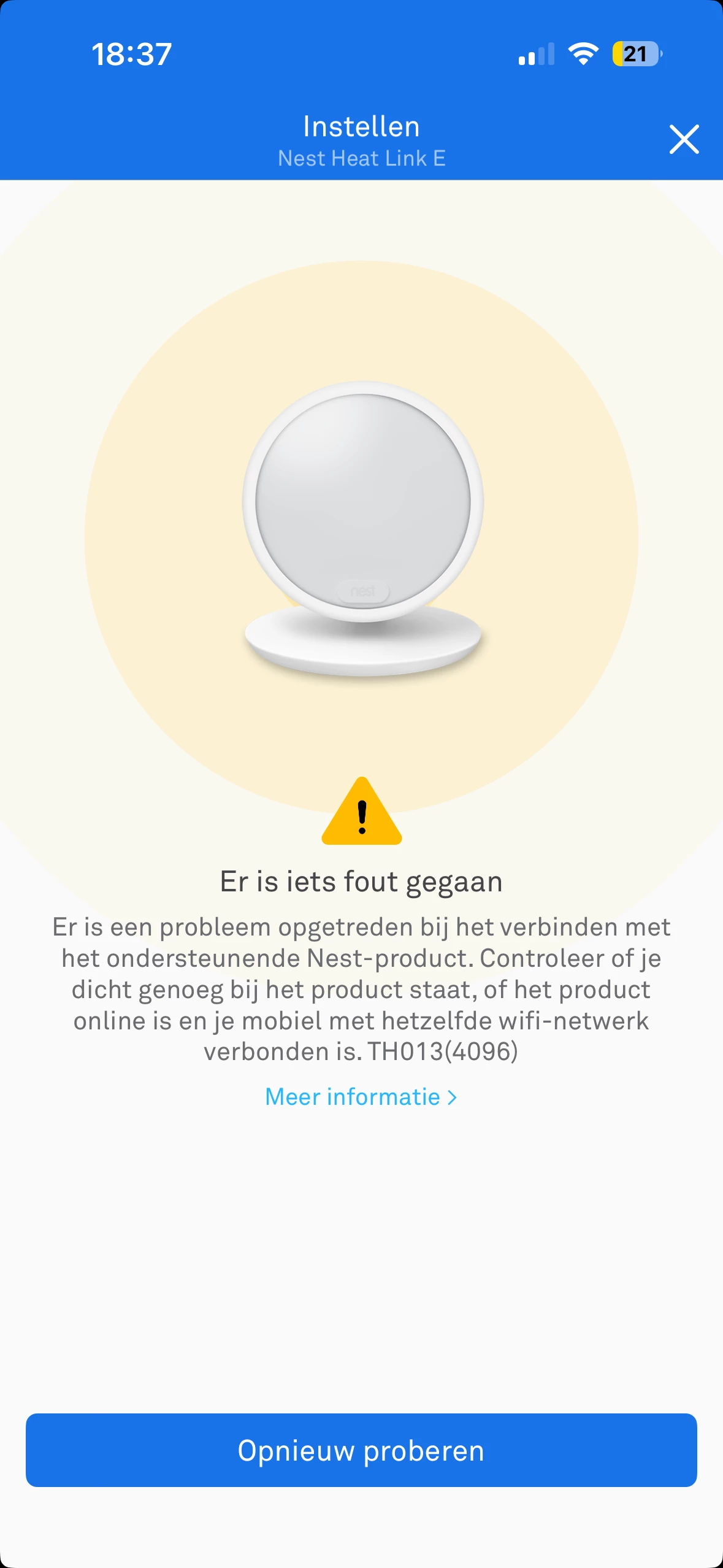
Ik krijg hierbij de foutmelding TH030 en TH013. Beide geven dezelfde tekst (zie foto)
Ik heb hier extensief contact over gehad met Google waarna ze mij een vervangend apparaat hebben gestuurd.
Dit vervangende apparaat werkte ook niet, waarna ik dit op een ander wifi netwerk heb geprobeerd. Hier werkte het plots wel(!). Daarna heb ik contact met jullie gehad waarna er bij ons thuis een splitsing van het netwerk is gemaakt naar 2.4 en 5 GHz. Ook zijn de beveiligingsinstellingen aangepast naar WPA2.
Ik krijg alleen nog steeds dezelfde foutmelding.
Gedaan:
Bij elke poging de thermostaat en heatlink gereset.
De router gerest
Andere apparaten die op het netwerk zitten uitgezet
Alles uit de Nest App verwijderd
Telefoon gerest
Niks werkt. Dezelfde foutmelding blijft komen. Dit terwijl ik op ons 2.4 GHz netwerk zit en deze ook tijdens de installatie koppel.
Ik hoop graag van u te horen wat ik kan doen. Ik ben ten einde raad en van het kastje naar de muur gestuurd. Het ligt volgens Google niet aan het apparaat omdat deze op een ander netwerk wel gekoppeld wordt.