Beantwoord

Router instellen met TP-link Archer AX1500 voor glasvezel

  • October 17, 2025
  • 19 reacties
  • 247 Bekeken

Ik heb moeite om de Zyxel-router te vervangen door een nieuwe TP-Link.

Probleem: de TP-Link-router maakt geen verbinding met internet, zoals bevestigd door mijn telefoon aan te sluiten op de wifi van de router en door het oranje lampje van de laatste router.

Dit zijn de stappen die tot nu toe zijn uitgevoerd:

  1. (al deze stappen zijn uitgevoerd door een smartphone via wifi te verbinden met de oude en nieuwe router, wat prima zou moeten werken)
  2. Internettype ingesteld op PPPoE, met de admin en het wachtwoord van de vorige router
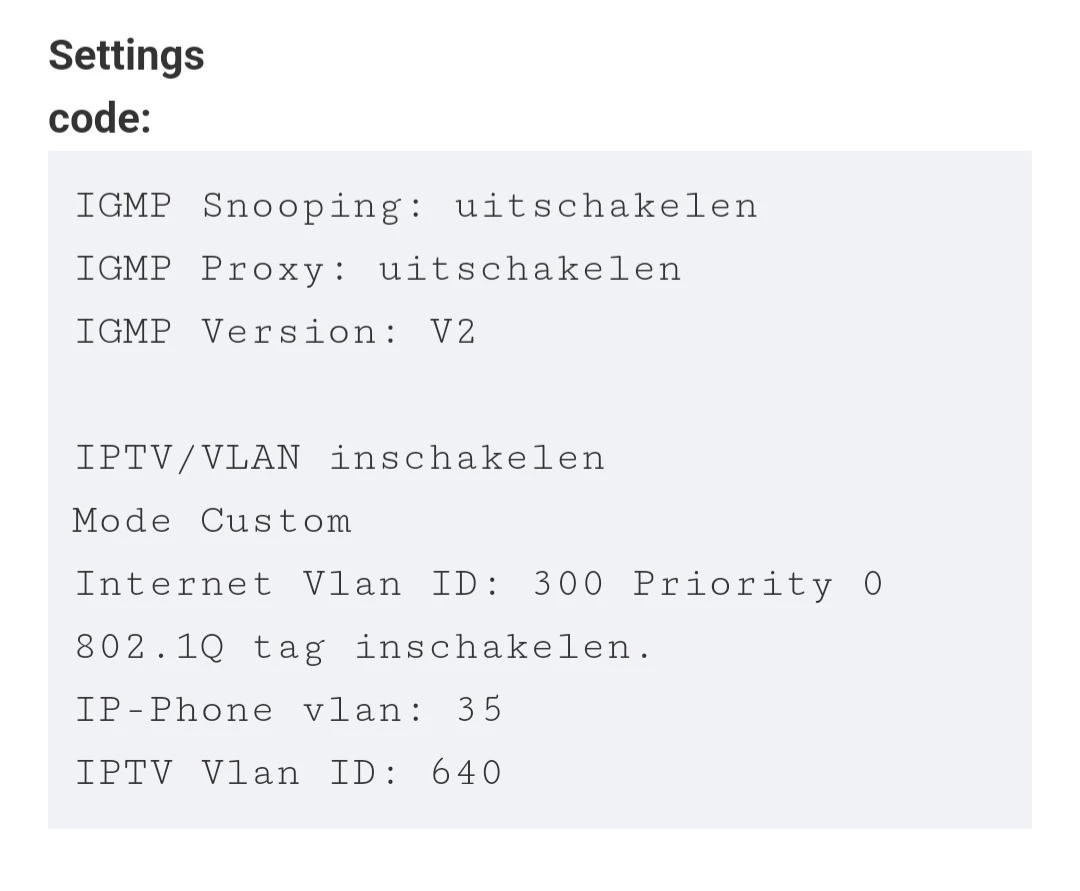
  3. tagging: Internet VLAN ID ingesteld op 300 en VoIP VLAN ID ingesteld op 301 ((ik kan deze laatste niet uitschakelen, of een 0 of een nulwaarde invoeren, dus deze waarde heb ik gekregen van de technische ondersteuning van Odido)
  4. 3 verschillende LAN-kabels geprobeerd tussen de modem en de router
  5. meerdere keren opnieuw opgestart (modem en router)

Beste antwoord door rvk01

Als het om een consumenten abo gaat dan moet je geen PPPoE gebruiken maar gewoon dhcp. Daar is ook geen gebruikersnaam/ww voor nodig. 


Bekijk origineel

19 reacties

rvk01
  • Antwoord
  • October 17, 2025

Als het om een consumenten abo gaat dan moet je geen PPPoE gebruiken maar gewoon dhcp. Daar is ook geen gebruikersnaam/ww voor nodig. 


  • Auteur
  • is een Top Poster
  • October 17, 2025

Als het om een consumenten abo gaat dan moet je geen PPPoE gebruiken maar gewoon dhcp. Daar is ook geen gebruikersnaam/ww voor nodig. 


Bedankt!!
Dat hoorde ik voor het eerst, ook van de telefonische ondersteuning. Ik ga het testen en laat het je binnen een uur weten.


Waqqas
Super User
Forum|alt.badge.img+15
  • Odido Superuser
  • October 17, 2025

Hallo ​@Maurizio 

Zie ook dit:


  • Auteur
  • is een Top Poster
  • October 17, 2025

Als het om een consumenten abo gaat dan moet je geen PPPoE gebruiken maar gewoon dhcp. Daar is ook geen gebruikersnaam/ww voor nodig. 


Bedankt, het werkt nu voor het eerst, dankzij jouw suggestie! De hardware is ook automatisch bijgewerkt.

De verbindingssnelheid die ik online kan testen is echter erg traag (test met smartphone en laptop):

  • 50 Mbps wanneer ik naar de router kijk (was 1,1 Gbps met de Zyxel-router)
  • 10 Mbps in mijn andere kamer, 6 meter verderop (was 100 Mbps)

Heeft iemand advies?

PS: Ik heb de eerste twee wijzigingen in IGMP aangebracht en de IP-telefoon en TV VLAN-ID toegevoegd, maar er veranderde niets.


rvk01
  • October 17, 2025

Altijd eerst even bekabeld met een PC of Mac testen om te zien of de router wel de snelheid op zijn WAN krijgt. Als dat goed is kun je verder kijken naar wifi optimalisatie.


  • Auteur
  • is een Top Poster
  • October 17, 2025

Altijd eerst even bekabeld met een PC of Mac testen om te zien of de router wel de snelheid op zijn WAN krijgt. Als dat goed is kun je verder kijken naar wifi optimalisatie.


Nogmaals bedankt.
Ik heb de snelheid getest en hier zijn de resultaten:

De wifi van de pc, die zich vóór de router bevond (ik heb deze combinatie gemist), bereikte 500 Mbps (terwijl de smartphone rond de 50 Mbps bleef, en ik weet zeker dat zowel de telefoon als de pc de volledige WAN-snelheid bereikten met de vorige router).
De pc met een LAN-kabel bereikte 880 Mbps, nog steeds langzamer dan verwacht.


rvk01
  • October 17, 2025

De pc met een LAN-kabel bereikte 880 Mbps, nog steeds langzamer dan verwacht.

Als dat in een browser is met speedtest.net dan was dat wel te verwachten. (Zeker Edge als browser heeft er een handje van om lagere snelheden te geven). Probeer even de speedtest.net app uit de App Store/Windows Store. Die geeft accuratere resultaten. Dan verwacht ik wel 940Mbs. Hoger zul je overigens met de Archer AX1500 niet halen want die heeft een 1Gbps WAN interface (gewoon de Zyxel een 2,5Gbps WAN interface heeft en 1,1Gbps kan halen op een 1Gbps abonnement).

Als je dus wel goede snelheid op de kabel haalt, dan moet je dus gaan kijken wat er met wifi is. Kijken welke kanalen en banden gebruikt worden (2,4 of 5Ghz. bandbreedte 20 of 40Mhz. Etc)


  • Auteur
  • is een Top Poster
  • October 23, 2025

Hartelijk dank.

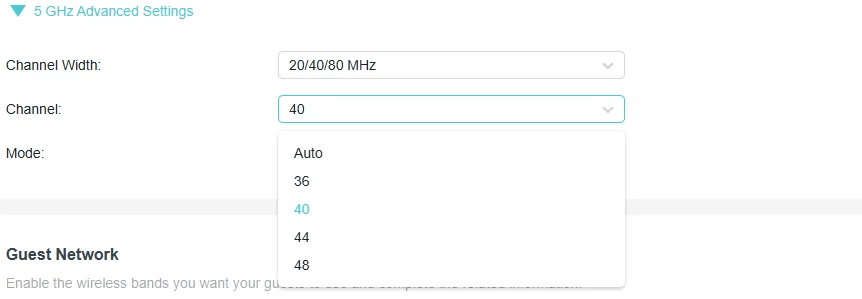
Ik heb de 5G wifi ingesteld op kanaal 40 en de tests herhaald met de router in beeld, met Chrome op mijn pc en de Android-app die je hebt voorgesteld. Op dit punt lijkt het erop dat ik de TP-Link Archer AX1500 verder moet optimaliseren, aangezien het signaal en de snelheid al aanzienlijk dalen over 7 meter en een enkele muur.


Met de wifi van de Zyxel-router haalt de smartphone 1,1 Gbps en de pc 800 Mbps.

Bij het overschakelen naar de TP-Link behoudt

  1. Wired: de bekabelde pc goede prestaties, met bijna 900 Mbps.
  2. Wifi: haalt de smartphone 500 Mbps (nu op 5 GHz), en de pc op wifi haalt 3-500 Mbps (en slechts 150 Mbps in upload) en zakt naar 150 Mbps wanneer ik naar een andere kamer ga die ik heb genoemd.

rvk01
  • October 23, 2025

Ja. Dat klinkt inderdaad als dat je de TP-Link moet optimaliseren. Bekabeld is dus in ieder geval goed. 

Er zijn heel veel factoren waar je met wifi rekening moet houden. Een als je terug gegooid wordt op 2,4Ghz dan zakt de snelheid ook behoorlijk in (maar wel stabiel wat de reden is om 5Ghz te verbreken).


  • Auteur
  • is een Top Poster
  • October 23, 2025

Ja. Dat klinkt inderdaad als dat je de TP-Link moet optimaliseren. Bekabeld is dus in ieder geval goed. 

Er zijn heel veel factoren waar je met wifi rekening moet houden. Een als je terug gegooid wordt op 2,4Ghz dan zakt de snelheid ook behoorlijk in (maar wel stabiel wat de reden is om 5Ghz te verbreken).


Bedankt, ik zal contact opnemen met de technische ondersteuning van TP-Link en hen op ons gesprek wijzen, superhandig!

Ik kan het apparaat op 5 GHz houden en ik heb zelfs het 2,4 GHz-netwerk verborgen, wat inderdaad erg traag is (vooral op de smartphone). Ik ben behoorlijk verrast door de zeer korte afstand en ook door de download- en uploadvertragingen, die cruciaal lijken voor vertraging bij online gamen.


rvk01
  • October 23, 2025

Je moet overigens ook niet Chrome of Edge gebruiken op de PC maar de speedtest app uit de Windows App store. Ik had al gezien dat bv edge ook een veel lagere snelheid kan geven dan de dedicated Windows app.

En op Android kun je een wifi analyzer laden die alle wifi frequenties weer kan geven (om te zien wat er vrij is). Voor 5Ghz kun je geloof ik ook nog 80Mhz (of met moderne apparaten zelfs 160Mhz) breed doen.


  • Auteur
  • is een Top Poster
  • October 23, 2025


Je moet overigens ook niet Chrome of Edge gebruiken op de PC maar de speedtest app uit de Windows App store. Ik had al gezien dat bv edge ook een veel lagere snelheid kan geven dan de dedicated Windows app.

En op Android kun je een wifi analyzer laden die alle wifi frequenties weer kan geven (om te zien wat er vrij is). Voor 5Ghz kun je geloof ik ook nog 80Mhz (of met moderne apparaten zelfs 160Mhz) breed doen.


Oh, nu snap ik het! Ik had niet door dat er een Windows-app voor was. Hoe dan ook, de resultaten in mijn kamer, weg van de router, zijn compatibel, zo niet iets slechter.

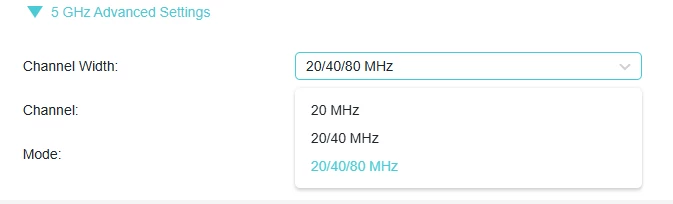
Dit zijn de weinige opties die ik met dit model heb.


  • Auteur
  • is een Top Poster
  • October 23, 2025


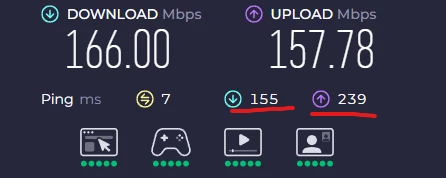
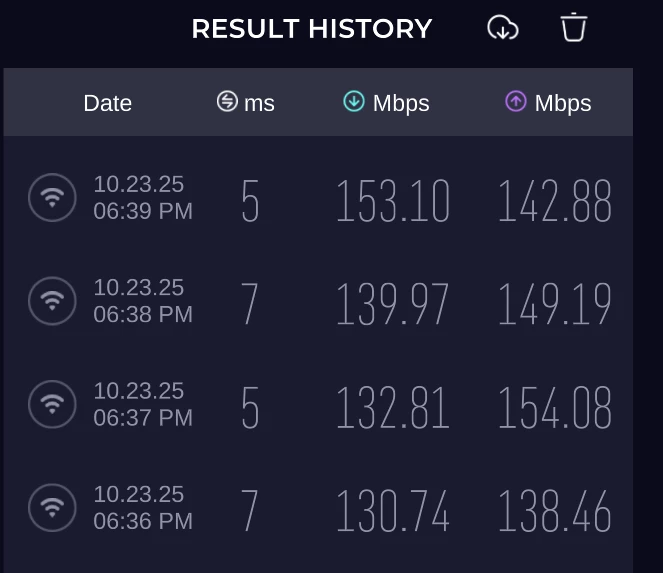
hier test de pc met de app, inderdaad niet beter


rvk01
  • October 24, 2025

hier test de pc met de app, inderdaad niet beter

Zijn die snelheden wel gemeten terwijl de PC verbonden was met de 5Ghz band? Of was deze weer teruggevallen naar 2,4Ghz? En wat is de linksnelheid waarop getraind is? (Kun je bij de eigenschappen van de verbinding zien in Windows.)


  • Auteur
  • is een Top Poster
  • October 24, 2025

hier test de pc met de app, inderdaad niet beter

Zijn die snelheden wel gemeten terwijl de PC verbonden was met de 5Ghz band? Of was deze weer teruggevallen naar 2,4Ghz? En wat is de linksnelheid waarop getraind is? (Kun je bij de eigenschappen van de verbinding zien in Windows.)


Bedankt,
de verbinding bleef via 5G.
Ik begrijp je tweede punt niet, waar zoek je naar? De 'wifi-status'-eigenschappen vermelden IPv4-connectiviteit (en geen IPv6-netwerktoegang) en een snelheidscijfer dat rond de 500 Mbps schommelt.


rvk01
  • October 24, 2025

de verbinding bleef via 5G.
Ik begrijp je tweede punt niet, waar zoek je naar? De 'wifi-status'-eigenschappen vermelden IPv4-connectiviteit (en geen IPv6-netwerktoegang) en een snelheidscijfer dat rond de 500 Mbps schommelt.

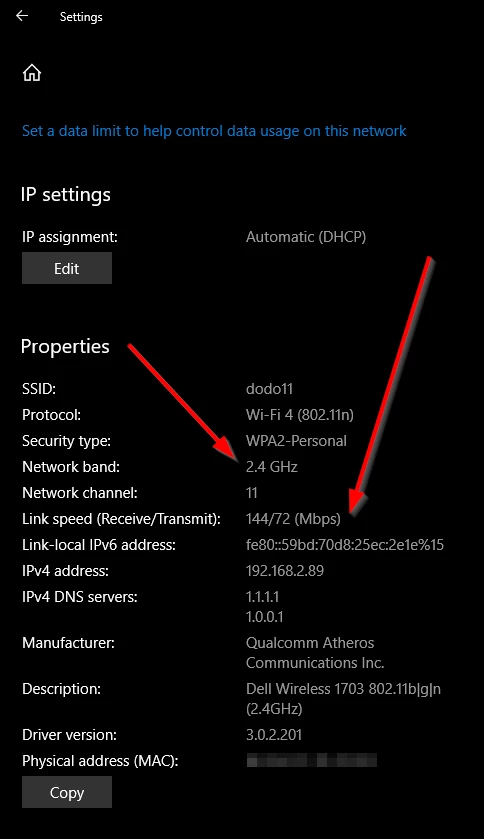
Ik doelde op de Linksnelheid zoals in onderstaand scherm. Dat is niet de snelheid van de daadwerkelijke snelheid maar meer de theoretische maximum snelheid wat onderhandeld is. Daarna kunnen storingen nog zorgen voor een lagere snelheid.


Daarna kan het ook handig zijn om de signal strength te weten. Dit kun je in powershell of cmd naar voren halen met netsh wlan show interfaces

PS C:\Users\Rik> netsh wlan show interfaces

There is 1 interface on the system:

Name : Wi-Fi
Description : Dell Wireless 1703 802.11b|g|n (2.4GHz)
GUID : 9f7857d2-36ec-477a-b6dc-88ff8a56bacf
Physical address : 6x:9x:2x:3x:dx:0x
State : connected
SSID : dodo11
BSSID : 9x:9x:2x:0x:4x:ax
Network type : Infrastructure
Radio type : 802.11n
Authentication : WPA2-Personal
Cipher : CCMP
Connection mode : Profile
Channel : 11
Receive rate (Mbps) : 72.2
Transmit rate (Mbps) : 72.2
Signal : 60%
Profile : dodo11

Hosted network status : Not started

PS C:\Users\Rik>


  • Auteur
  • is een Top Poster
  • October 24, 2025

de verbinding bleef via 5G.
Ik begrijp je tweede punt niet, waar zoek je naar? De 'wifi-status'-eigenschappen vermelden IPv4-connectiviteit (en geen IPv6-netwerktoegang) en een snelheidscijfer dat rond de 500 Mbps schommelt.

Ik doelde op de Linksnelheid zoals in onderstaand scherm. Dat is niet de snelheid van de daadwerkelijke snelheid maar meer de theoretische maximum snelheid wat onderhandeld is. Daarna kunnen storingen nog zorgen voor een lagere snelheid.


Daarna kan het ook handig zijn om de signal strength te weten. Dit kun je in powershell of cmd naar voren halen met netsh wlan show interfaces

PS C:\Users\Rik> netsh wlan show interfaces

There is 1 interface on the system:

Name : Wi-Fi
Description : Dell Wireless 1703 802.11b|g|n (2.4GHz)
GUID : 9f7857d2-36ec-477a-b6dc-88ff8a56bacf
Physical address : 6x:9x:2x:3x:dx:0x
State : connected
SSID : dodo11
BSSID : 9x:9x:2x:0x:4x:ax
Network type : Infrastructure
Radio type : 802.11n
Authentication : WPA2-Personal
Cipher : CCMP
Connection mode : Profile
Channel : 11
Receive rate (Mbps) : 72.2
Transmit rate (Mbps) : 72.2
Signal : 60%
Profile : dodo11

Hosted network status : Not started

PS C:\Users\Rik>


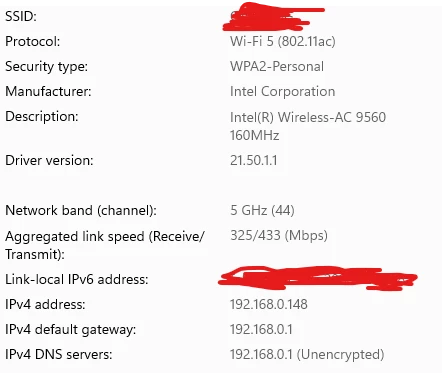
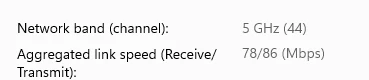
Bedankt, hier

Op Powershell, ik heb

  • Signal: het verandert tussen 67% en 85%
  • Rssi -58
  • Transmit en Receive rate: ~400 en ~300


rvk01
  • October 24, 2025

Kun je de channel width weer eens terugzetten op 20Mhz (alleen 20Mhz)?

Bij slechter signaal geeft channel bundeling alleen maar lagere snelheden, geen hogere snelheden. Op zich zou je zeggen dat -58 dBm nog wel goed is (hoewel 67% wel weer wat aan de lage kant is).

Ik weet anders ook niet wat je nog kunt doen om de verbinding tussen de client en router te verbeteren.


  • Auteur
  • is een Top Poster
  • October 24, 2025

Kun je de channel width weer eens terugzetten op 20Mhz (alleen 20Mhz)?

Bij slechter signaal geeft channel bundeling alleen maar lagere snelheden, geen hogere snelheden. Op zich zou je zeggen dat -58 dBm nog wel goed is (hoewel 67% wel weer wat aan de lage kant is).

Ik weet anders ook niet wat je nog kunt doen om de verbinding tussen de client en router te verbeteren.


Thanks for the suggestion.

When I only use 20 MHz, it gets worse. The tested speed drops to 50-60 Mbps, and the settings are also lower. The Signal and RSSI settings in PowerShell remain unchanged.
If I reset to 20/40/80 MHz, I get the same results as before.