



Als je wilt inloggen op het modem om de instellingen aan te passen, lees dan snel verder. In dit topic leggen we je precies uit hoe je dit doet en wat er mogelijk is.
Belangrijk: zorg ervoor dat je rechtstreeks verbonden bent met ons modem. Koppel dus alle externe routers, wifipunten of powerline adapters los
Je modem-instellingen aanpassen: wat is mogelijk?
In de modem-instellingen kan je o.a. terecht voor het aanpassen van je WPA-beveilig of het uitschakelen van Wifi 6. Ons Klik&Klaar modem en de Zyxel T-54, 56 en 75 worden standaard geleverd met WPA-3 beveiliging en Wifi 6. Je leest ook hoe je de netwerken op het modem splitst. Deze instellingen zijn erg handig voor apparaten die bijvoorbeeld niet compatible zijn met een bepaalde instellingen van het modem.
Let op: Maak je gebruik van Wifi Plus, split de netwerken op het modem dan niet. Hierdoor kan het modem niet meer samenwerken met de wifipunten.
Inloggen in het modem
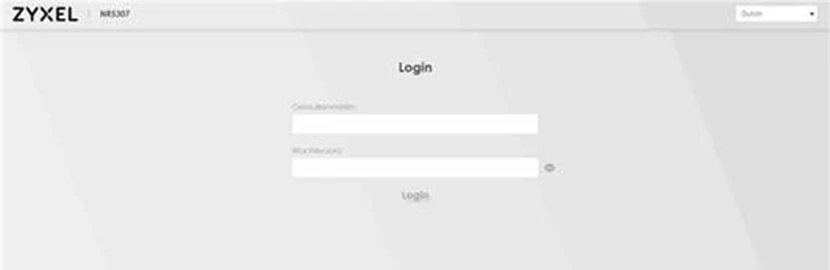
- Open een internetbrowser.
- Ga naar: https://192.168.1.1/login
- Log in met je gebruikersnaam en wachtwoord
(Voor Klik&Klaar te vinden op de onderkant van het modem. Voor de Zyxel T-50, 54, 56 en 75 te vinden op de sticker op de achterkant van het modem).
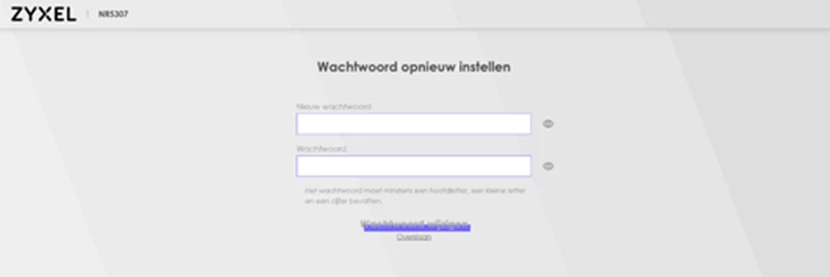
Eigen wachtwoord instellen
Log je voor het eerst in op het modem, dan kan je er voor kiezen om een eigen wachtwoord in te stellen. Je kan deze stap ook overslaan.
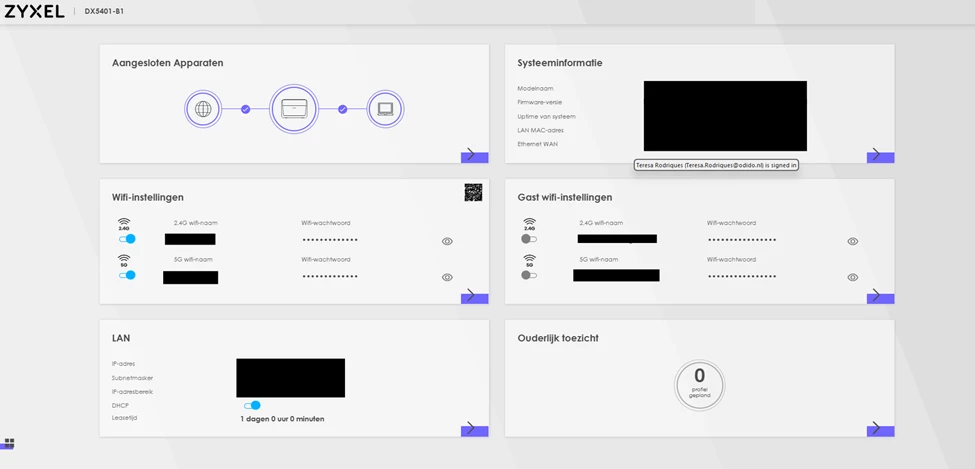
Het overzicht van je modem
Na het inloggen kom je op de overzichtspagina van je modem. Hier vind je in één oogopslag de belangrijkste informatie over je modem en verbinding. Ook kun je de status van je verbinding controleren en makkelijk doorklikken naar de verschillende instellingen.
Wifi-instellingen
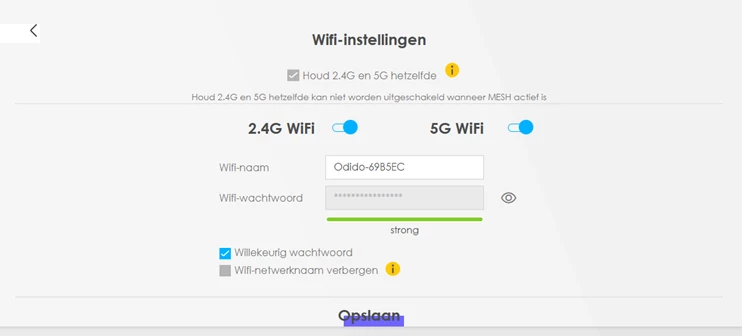
Klik op het pijltje bij wifi-instellingen om deze te openen. Je beheert hier hoofd wifinetwerk. Je kan hier bijvoorbeeld de netwerknaam van je wifi (SSID) veranderen, je wifiwachtwoord aanpassen of de netwerken (2.4Ghz/5Ghz) splitsen.
Gastennetwerk instellen
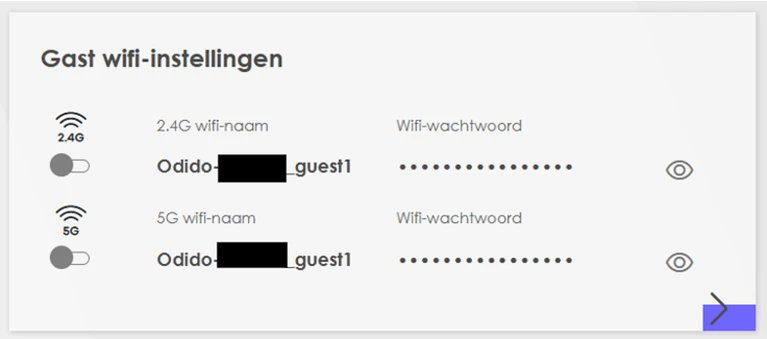
Optioneel kan je er voor kiezen om een gastennetwerk in te stellen. Klik hiervoor op het pijltje bij Gast wifi-instellingen in het overzicht van je modem.
Schermtijd instellen
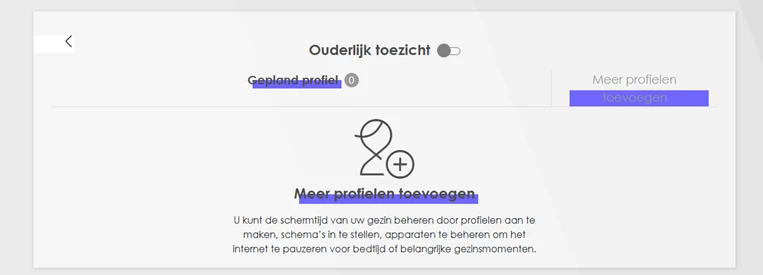
Wist je dat je de schermtijd kan instellen per apparaat? Erg handig voor als je meer grip wilt op de schermtijd van je kinderen of voor jezelf een vast rustmoment wilt creëren. Klik op het pijltje bij ouderlijk toezicht als je schermtijd wilt installeren of aanpassen.
WPA-beveiliging
Soms maakt je modem geen goede verbinding met een specifiek apparaat, omdat dat apparaat niet geschikt is voor WPA-3. Je kan dit testen door de beveiligingsinstellingen tijdelijk aan te passen en te kijken of de verbinding verbetert. Goed om te weten: De Zyxel T-50 heeft alleen WPA2/WPA2-PSK beveiliging.
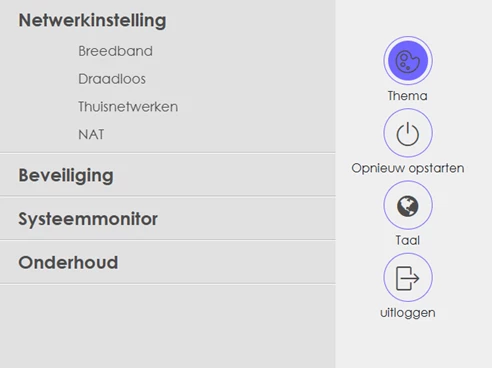
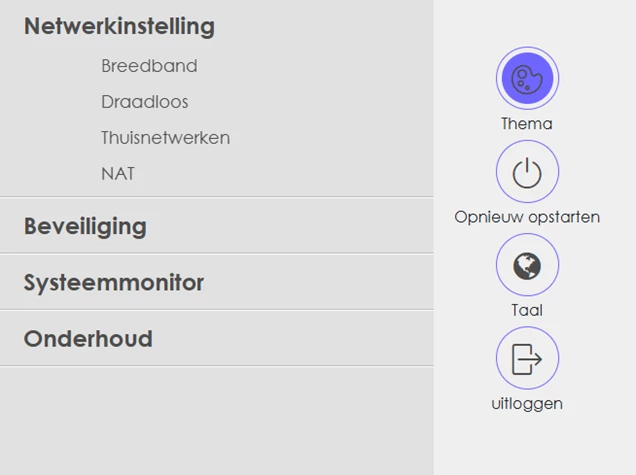
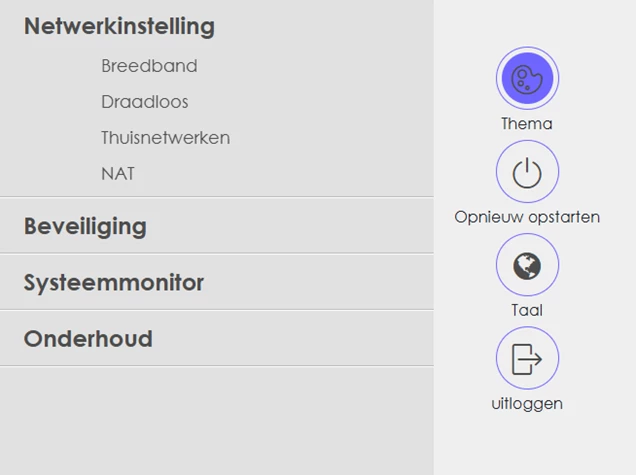
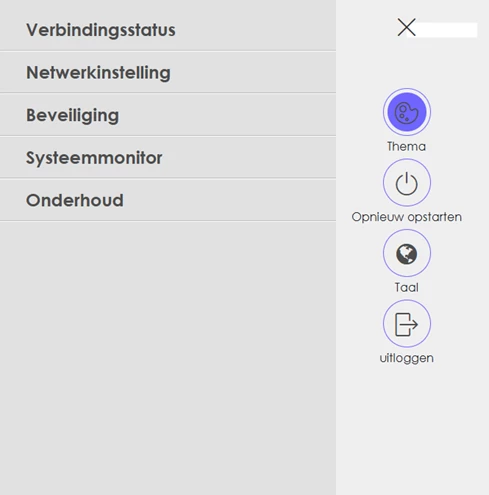
- In het overzicht van je modem, klik op de 3 streepjes rechtsboven in het scherm. Ga naar "Netwerkinstelling".
- Klik op draadloos.
-
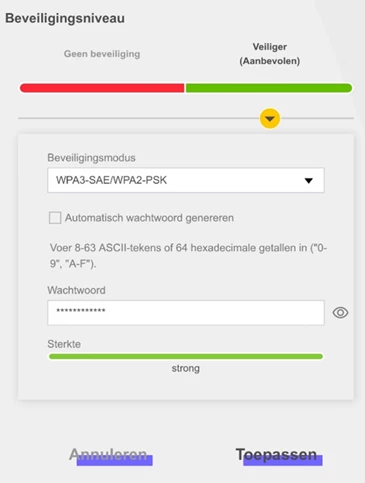
Scrol naar beneden en klik op het drop-down menu bij “beveiligingsmodus”.
-
Verander WPA3-SAE/WPA2-PSK naar WPA-2PSK om WPA-3 beveiliging uit te schakelen.
Wifi 6 uitschakelen
Soms maakt je modem geen goede verbinding met een specifiek apparaat, omdat dat apparaat niet geschikt is voor Wifi 6. Dit komt vaak voor bij oudere apparaten. Je kan dit testen door de Wifi 6 tijdelijk uit te schakelen en te kijken of de verbinding verbetert. Goed om te weten: De Zyxel T-50 ondersteunt geen Wifi 6.
-
In het overzicht van je modem, klik op de 3 streepjes rechtsboven in het scherm. Ga naar "Netwerkinstelling".
-
Klik op "Draadloos".
-
Klik op "Andere”
-
Klik op het drop-down menu bij "802.11-modus" en kies de juiste setting. Maak hiervoor gebruik van de tabel die van toepassing is op jouw situatie.
-
Let op: Wanneer EasyMesh/Mpro Mesh aanstaat, beheert het modem zelf een deel van de wifi-instellingen. Hierdoor is alleen het aanpassen van de 2.4GHZ-band mogelijk.
-
Tip: Gebruik Compatibiliteit met oudere apparaten voor apparaten die niet goed verbinden met Wi‑Fi 6; de modem gebruikt dan oudere Wi‑Fi-standaarden.
-

Als EasyMesh/MPro Mesh aanstaat:
Zyxel T-54, 56 en 75

Klik&Klaar

Als EasyMesh/MPro Mesh uitstaat:
Zyxel T-54, 56 en 75

Klik&Klaar

Netwerken splitsen
We geven je altijd twee netwerken: 2.4Ghz en 5Ghz. De 2.4Ghz is er voor apparaten verder van het modem, de 5Ghz dichter bij het modem. Het modem maakt nu één netwerk en laat de apparaten zelf kiezen welke ze gebruiken. Sommige apparaten werken beter als ze verbonden zijn met of 2.4Ghz of 2.5Ghz. Goed om te weten: Maak je gebruik van Wifi Plus? Splits de netwerken dan niet. Het modem kan hierdoor niet verbinden met de wifipunten.
-
In het overzicht van je modem, klik op de 3 streepjes rechtsboven in het scherm. Ga naar "Netwerkinstelling".
-
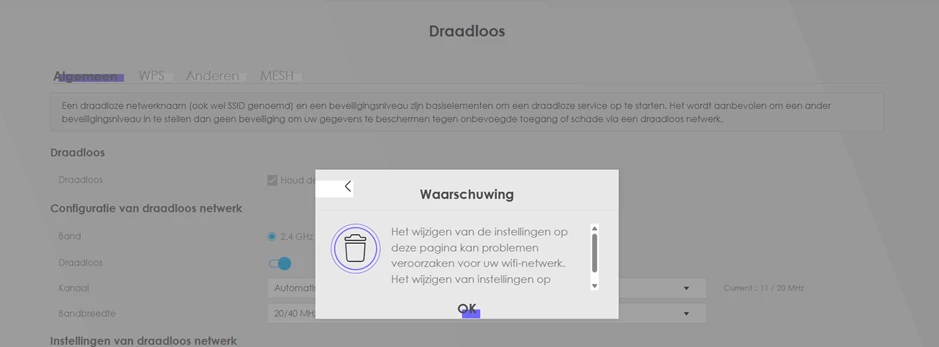
Klik op "Draadloos".
-
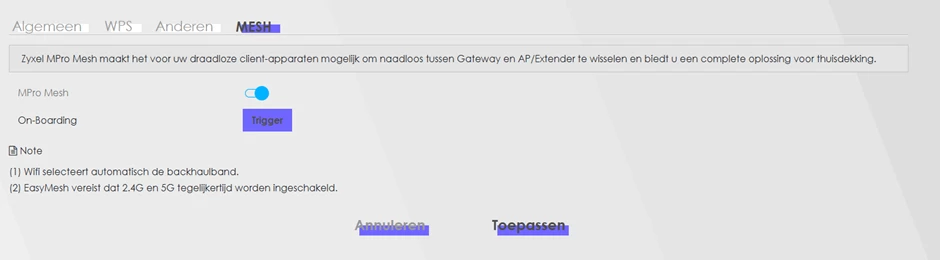
Klik bovenaan de pagina op "(Easy)Mesh”.
-
Controleer of EasyMesh/MPro Mesh aanstaat.
- Als MPro Mesh/EasyMesh aan staat, is het niet mogelijk om het wifi-netwerk te splitsen.
- Schakel EasyMesh/MPro Mesh eerst uit.
-
Let op: Gebruik je Wifi Plus, dan werken de wifipunten niet als je EasyMesh/MPro Mesh uitschakelt.
-
Ga vervolgens terug naar de wifi-instellingen in het overzicht van je modem.
-
Splits het 2,4 GHz- en 5 GHz-netwerk en geef elk netwerk een duidelijke en herkenbare naam. door bijvoorbeeld "_5G” toe te voegen.

Extra opties
In het modemoverzicht, klik op de 3 streepjes rechtsboven in het scherm. Je vindt hier extra instellingen. Je kan hier bijvoorbeeld geavanceerde opties aanpassen.
Relevante topics