


In dit topic vind je alle informatie over het installeren en het gebruik van Wifi Plus voor de Zyxel modems. Hiermee installeer je makkelijk en snel één of meerdere wifipunten van Odido.
We starten met de basis; het eerste wifipunt aansluiten. Deze sluit je met een kabel aan op het modem. Daarna kan je eventueel het wifinetwerk verder uitbreiden met één of meer extra wifipunten (maximaal drie). Deze kunnen met of zonder kabel worden aangesloten.
Binnen een paar stappen is het wifipunt geïnstalleerd en geniet je overal in huis van perfecte wifi!
Welk modem heb ik?
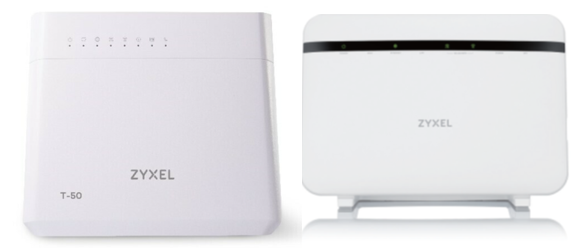
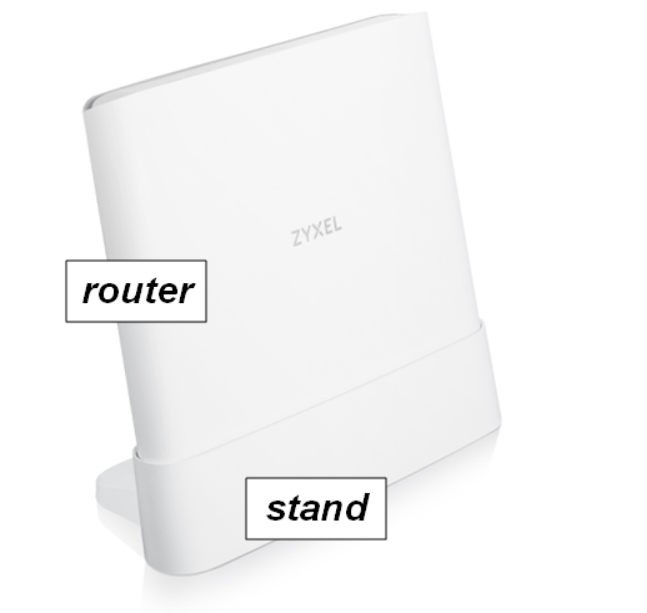
Onderstaand vind je de twee Zyxel modems die we gebruiken. Op zoek naar de handleiding voor de Huawei of de Draytek? Klik hier.
Installatie WAP
-
Aanzetten
- Plaats het wifipunt rechtop op een plek waar je de lampjes van het modem goed kunt zien. Nadat je het wifipunt hebt aangesloten op je modem (stap 2), kun je hem op een andere plek zetten. Tip: Draai de standaard onderop het wifipunt uit voor extra stabiliteit.
- Sluit het wifipunt aan met de meegeleverde stroomadapter. Plaats de stekker in het stopcontact.
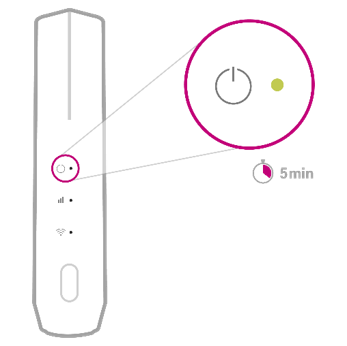
- Druk op de power-knop. Deze vind je aan de achterkant van het wifipunt. Het Power-lampje gaat nu groen knipperen: dit betekent dat het wifipunt bezig is met opstarten.
- Wacht totdat het wifipunt is opgestart en klaar is om te verbinden. Het wifipunt is opgestart zodra het Power-lampje groen blijft branden en het wifi-lampje groen knippert. Dit duurt maximaal vijf minuten, even geduld dus.

Tip: Download de MPro Mesh App tijd het wachten. Met deze app krijg je extra inzicht in het Wifi Plus netwerk. Beschikbaar op Android en iOS.
-
Verbinden
- Ga naar het modem en druk kort op het WPS-lampje totdat oranje knippert. Het modem is nu klaar om verbinding te maken met het wifipunt. Het lampje blijft twee minuten knipperen en in deze periode kun je verbinding maken.
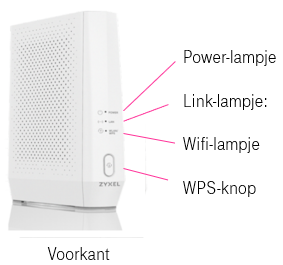
- Ga naar het wifipunt en druk op de ‘WPS’ knop tot het Power-lampje en Link-lampje oranje knipperen. Let op: voer deze stap uit terwijl het WPS-lampje van het modem nog oranje knippert. Niet gelukt? Begin dan opnieuw bij de vorige stap.
- Het wifipunt en het modem maken nu verbinding met elkaar. Dit duurt maximaal vijf minuten en is klaar wanneer het Power-lampje groen brandt. Druk tijdens het verbinden niet opnieuw op de WPS-knoppen.
- Als het Link-lampje oranje of groen brandt en het Wifi-lampje groen knippert dan zijn het wifipunt en het modem met elkaar verbonden!
- Heb je één wifipunt? Dan ben je klaar! Wil je er meer installeren, dan vind je de stappen daarvoor bij stap 3.
-
Een volgend wifipunt verbinden
- Schakel het volgende wifipunt in zoals bij stap 1.
- Druk kort op het ‘WPS’-knopje op het volgende wifipunt. Het Power-lampje en het Link-lampje gaan nu oranje knipperen.
- Druk kort op het ‘WPS’-knopje op het eerste wifipunt. Dezelfde lampjes gaan ook op dit wifipunt knipperen.
- De wifipunten gaan nu verbinding maken. Dit duurt ongeveer vijf minuten, wacht dus rustig af. De verbinding is gelukt als op het volgende wifipunt het Link-lampje oranje brandt en het Power-lampje groen brandt.
- Herhaal deze stappen met elk wifipunt dat je extra wilt aansluiten. Je kunt maximaal drie wifipunten bestellen via Mijn Odido.
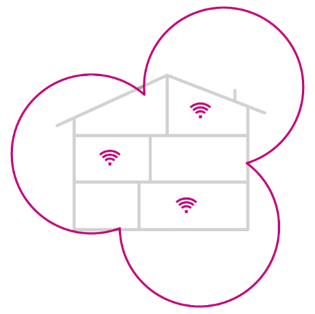
De wifipunten vormen samen één netwerk. Je zult dus maar één netwerk zien met dezelfde naam en hetzelfde wachtwoord, maar met een veel groter bereik.
-
De beste plek voor het wifipunt
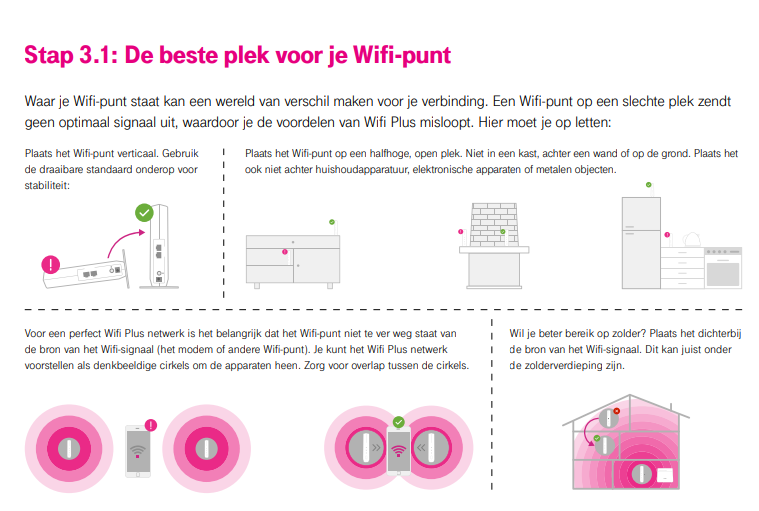
Waar het wifipunt staat, kan een wereld van verschil maken voor je verbinding. Een wifipunt op een slechte plek zendt geen optimaal signaal uit, waardoor je de voordelen van Wifi Plus misloopt. Hier moet je op letten:
Plaats het wifipunt verticaal. Gebruik de draaibare standaard onderop voor stabiliteit.
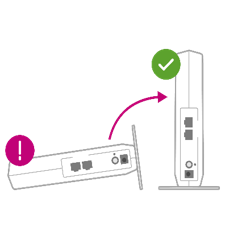
Plaats het wifipunt op een halfhoge, open plek. Niet in een kast, achter een wand of op de grond. Plaats het ook niet achter huishoudapparatuur, elektronische apparaten of metalen objecten. De modem geeft het beste signaal aan de voor- en achterkant (waar de lampjes en aansluitingen zitten), richt de modem dus daar waar je het beste signaal wilt hebben.
Voor een perfect Wifi Plus netwerk is het belangrijk dat het wifipunt niet te ver weg staat van de bron van het wifi-signaal (de modem of andere wifipunt). Je kunt het Wifi Plus netwerk voorstellen als denkbeeldige cirkels om de apparaten heen. Zorg voor overlap tussen de cirkels.
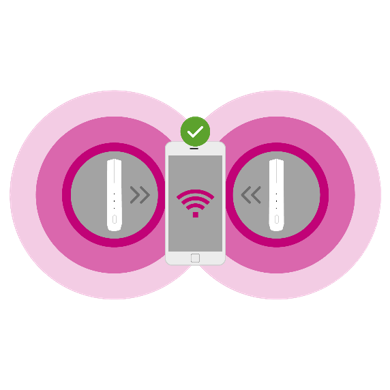
Wil je beter bereik op zolder? Plaats het dichterbij de bron van het wifi-signaal. Dit kan juist onder de zolderverdieping zijn.
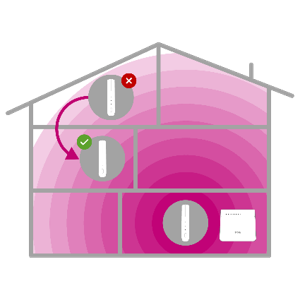
De beste plek voor een wifipunt is anders voor iedere woning, Let daarom goed op de kleur van het Link-lampje.
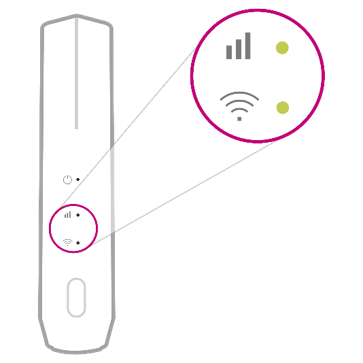
Het Link-lampje geeft aan of het wifipunt goed of te ver weg staat van de bron van het wifi-signaal.

MPro Mesh app
Het modem en wifipunt(en) werken samen met de MPro Mesh App van Zyxel. Wil je nog meer uit het Wifi Plus netwerk halen? Download dan deze handige app.
Ga naar de App Store (iOS) of Google Play Store en download de MPro Mesh App. Koppel jouw mesh-netwerk in de app door in te loggen op het modem.
Op het apparaat waar de app geïnstalleerd is, kun je alle apparaten zien die verbonden zijn met het wifipunt of het modem. Ook kun je zien hoe de kwaliteit van de verbinding is en of je misschien beter met een ander punt in je netwerk kunt verbinden. Je kunt de app gebruiken om de instellingen van het wifi-netwerk aan te passen. Zo kun je elk wifipunt een naam geven of een gastnetwerk instellen en dit delen met je bezoek. Ook kun je gemakkelijk en snel de naam van het wifipunt aanpassen, bijvoorbeeld naar ‘Wifi zolder’ of ‘Wifi tuinhuis’.
Goed om te weten
- De naam van het wifi-netwerk (SSID) en wachtwoord (WPA2key) van het modem worden overgenomen door het wifipunt. Ook als je deze zelf hebt aangepast.
- Installeer je meerdere wifipunten? Dan maken die één groot netwerk. Zo kun je overal in huis goede wifi krijgen zonder haperingen. Het apparaat hoeft namelijk niet op zoek naar een ander netwerk.
- Je kunt ook apparaten bekabeld aansluiten op de LAN-poort van het wifipunt voor een extra stabiele verbinding.
- Je kunt gebruikmaken van extra eigen apparaten, zoals powerline adapters. Omdat deze niet van Odido zijn, kunnen wij de werking hiervan echter niet garanderen of ondersteunen.
Wil je controleren welk wifipunt er verbonden is met het modem? Log dan in op het modem.
- Ga in je browser naar https://192.168.1.1.
- Log in met de gegevens achterop het modem. Heb je deze gegevens aangepast? Log dan in het met de eerder door jou opgegeven inlognaam en wachtwoord.
- Ga naar ‘Connectivity’ en dan naar ‘Wifi’. Hier zie je de apparaten die in jouw wifi-netwerk zijn opgenomen. Je herkent de wifipunten aan de laatste vier cijfers van de serienummers die hier bij staan. Het serienummer vind je terug op de sticker achterop het wifipunt.